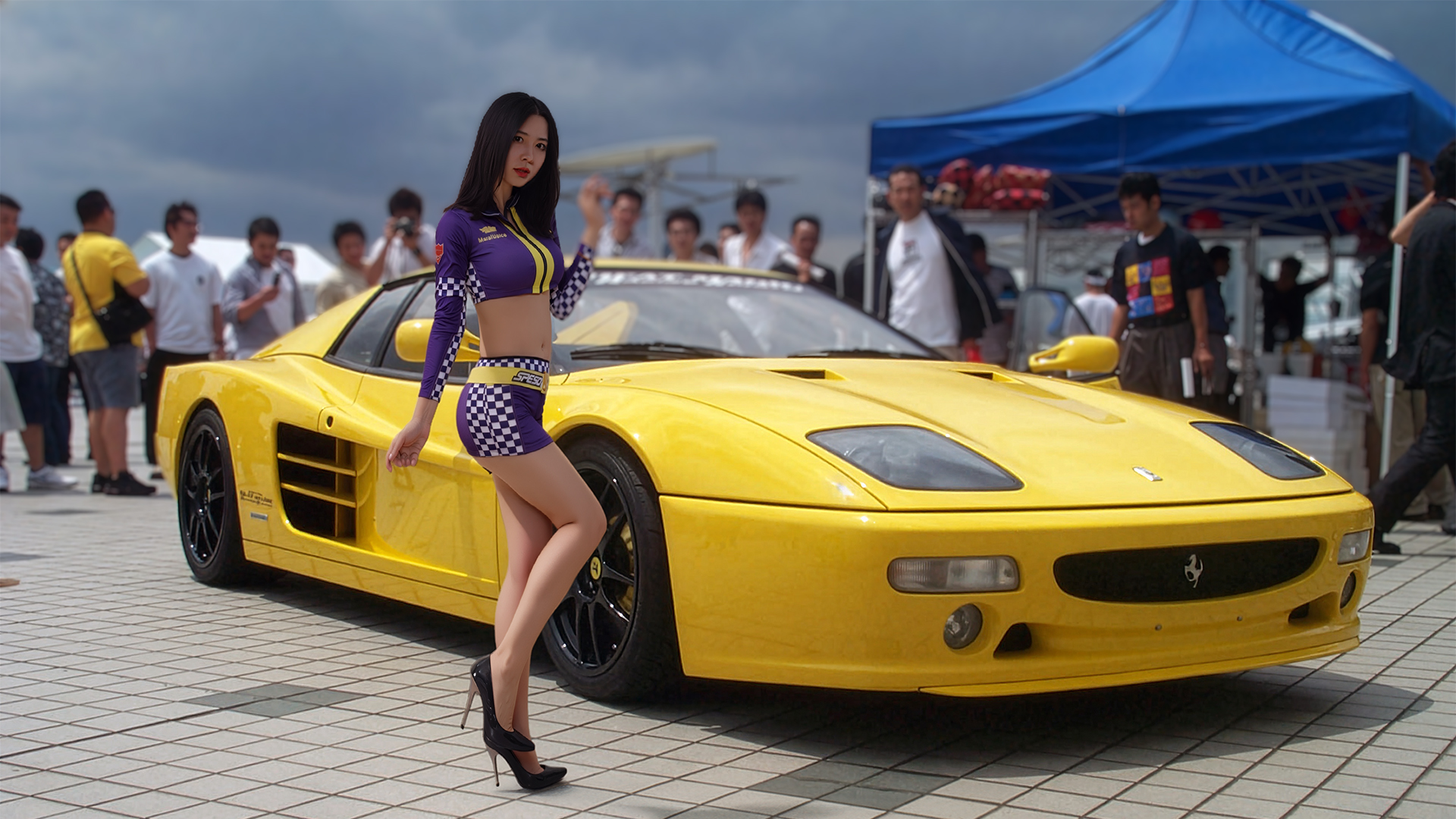
はいはいはい、前回の続きですかね~。
生成AIでハイレグの夢を叶える話、今日は実際の作り方編!
物事って、何でもそうですけど、初めから上手くいく人なんて一握り。
まずは何でもいいから試してみて、失敗して、学んで、反省して、再度チャレンジするもんじゃないですか?
とは言え、頭の中にある妄想をどうやって具現化しようかと、、、
Imagineでテキストプロンプトから理想の画像を生成しようと何度もチャレンジしてみましたが、なんか違うんですよね~。
イイ感じのスタイルや雰囲気なんかは生成できるんですけど、、、
何て言うんですか? AI独特の画像タッチ? みたいなのがどうも好きになれなくてね、、、
「だったら、写真素材から生成してみたら上手くいくんじゃね?」と思いたちましてね。
かと言って人様の写真を使うのもアレだし、、、
「そうだ! レースクイーンの偽物があそこにあるじゃないか」と、、、
ハイ、そうです、皆さんがいつも利用しているAmazonです。
ちょいと調べれば、出てくる出てくる偽物レースクイーン衣装が、、、だがしかし、画像のサイズが小さい、アンド、画質が悪い。
ならばと、その偽物レースクイーン衣装の本家本元へいけば、高画質の画像があるのでは? と、、、
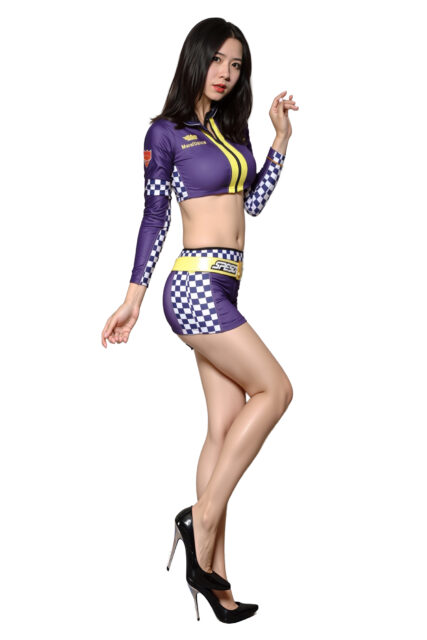
Aliexpressの画像検索で漁ってみると、一発目でゲット出来ました。
まぁ、この画像も細かい事を言ってしまえば、人様の物なんでグレーゾーンですよね。
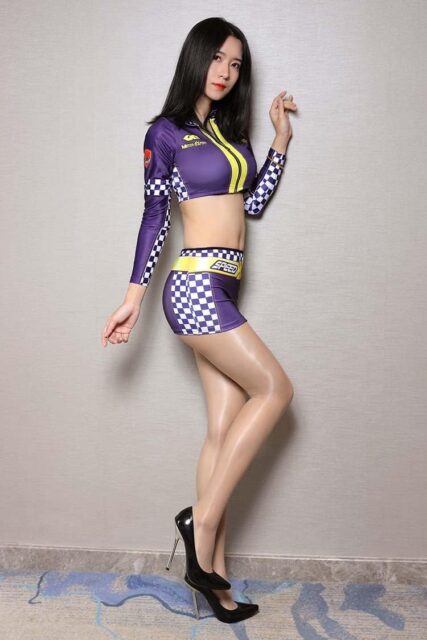
主役のレースクイーンが見つかれば、後は背景画像ですよね。
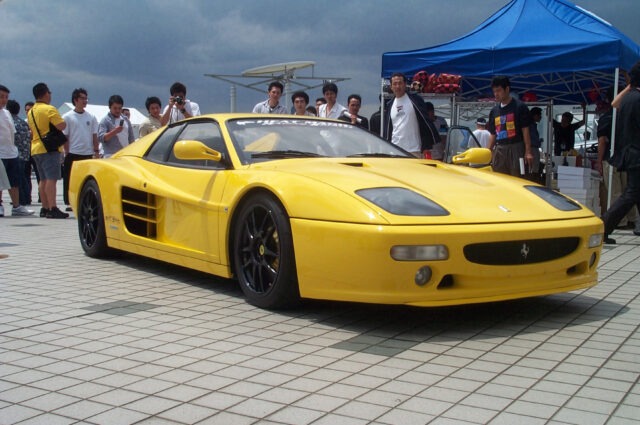
これは、自分で撮影した写真がいくつかあったので、それを使います。
“東京スペシャルインポートカーショー 2005″で撮ったやつだと思います。
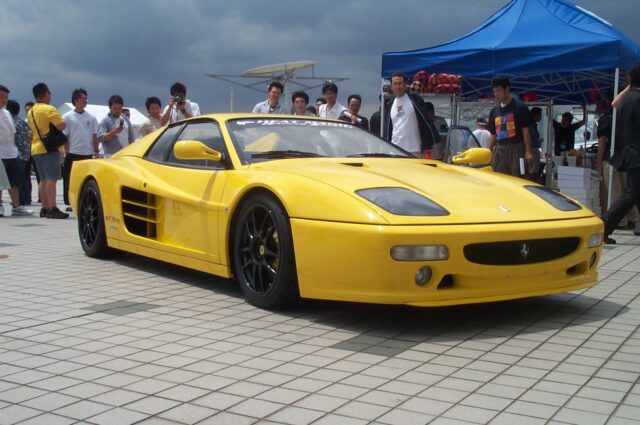
これで素材は揃いました、でも終わりではありません、ここからが腕の見せ所です。
レースクイーンの画像を背景画像と合成しなければ始まらない。
コラージュを作った経験が無いのですが、とりあえずPhotoshopで各々の画像を開いてみます。
背景画像のサイズ(3520px×2336px)とレースクイーン画像のサイズ(750px×1125px)を比べてみたら、めっちゃ違うじゃん!
このままレースクイーンの画像を背景に置くと、”小人さん”みたいになっちゃう。
かと言って、背景を小さくしたら全体がしょぼくなるし、、、
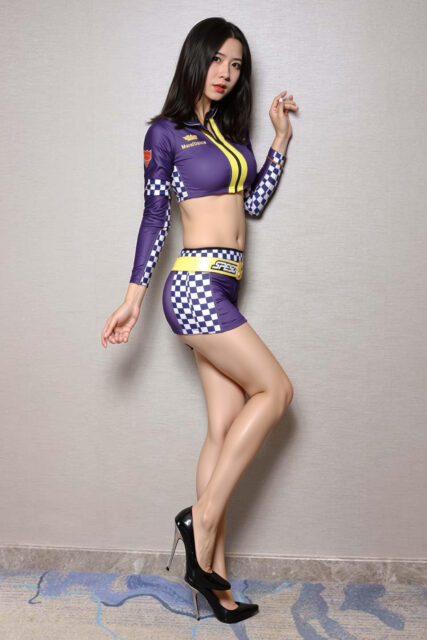
一か八か、Photoshopの”生成アップスケール”ってAI機能でレースクイーン画像を2倍(1500px×2250px)にデカくしてみたw。
※元画像はパンスト穿いてるのに、アップスケールしたら生脚に変わっちゃった(涙)
パンスト以外にも細かいとこが変わっちゃったけど、最初から完璧なんて無理なんで、”ヨシッ!”ってことに(笑)。
んで、次はアップスケールしたレースクイーンの人物だけを切り抜く作業っすね。
これ、チョー簡単! Photoshopの”背景を削除”ってAI機能使えば、一発で終わりw。
※Photoshop持ってない人は、無料のサービスで代用できるよ。
例えば、remove.bg 写真・画像の背景をワンクリックで消す方法( https://www.remove.bg/ja )
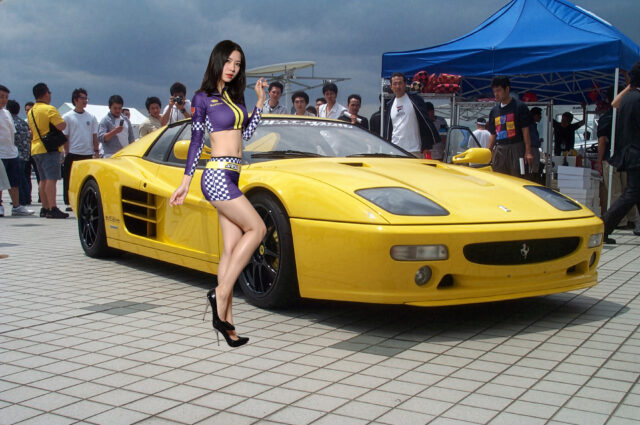
レースクイーンの切り抜きも終わったんで、背景画像へ張り付けます。
「なんすか、これは? へたくそか!」ってくらい、違和感バリバリっす。
そこで、登場するのがまたまたPhotoshopの”調和”ってAI機能っすね!
クリックするだけで、後はPhotoshopにお任せ。
こいつがいなかったら、コラージュ初心者のワイにはお手上げだった~。
後は一眼レフみたいなボケ感を加えて、出力する時はサイズを(1920px×1080px)へ変えてjpgで保存。
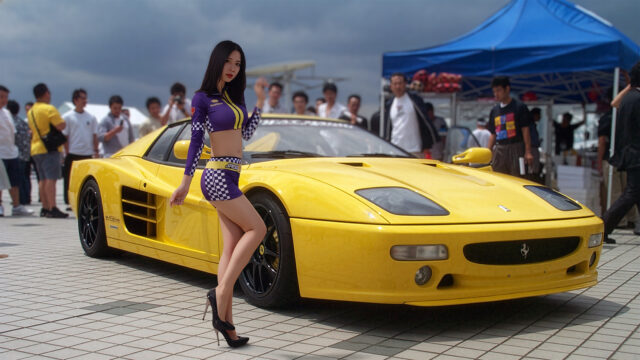
ここまでが、出来る限り失敗しないための下準備。
ほら、料理だって美味しく作るには下ごしらえが大事でしょ?
生成AIだって、下ごしらえは超重要なんですYO!
次は料理で言うところのレシピ、つまりプロンプトを紹介していきますね。
楽しみにしててくだ~さい!
コメントを残す
コメントを投稿するにはログインしてください。