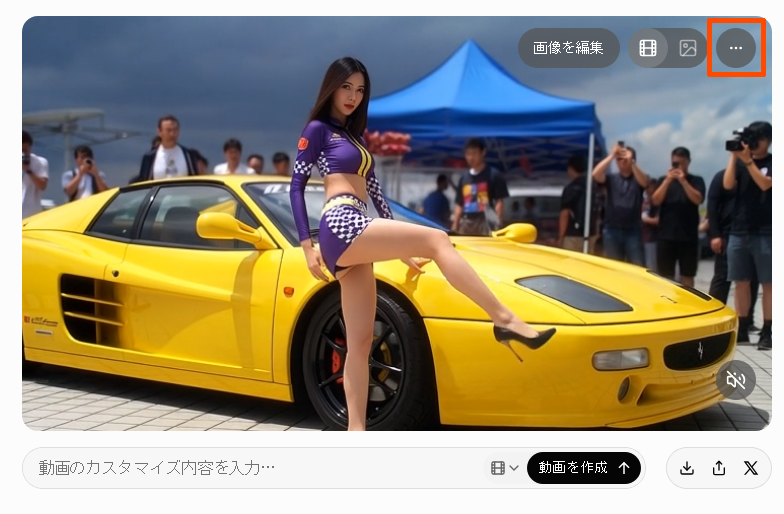
ふ~、何とか2回にわたって記事として書いてきましたが、今回は最終章に相応しくプロンプトのご紹介となります。
とは言いましても、実はImagineで画像を動画にするのは初めてではなく、過去にサンプルを参考に試行錯誤した経験を元にプロンプトを作っております。
全く初めての方にも分かるように手順をご紹介します。
1. ブラウザでGrok( https://grok.com/ )へアクセスしてください。
後々、履歴を確認する為にもTwitter(現X)アカウントでログインしておいて下さい。
2. Grokの左側にあるメニュー項目の中から画像生成専門の機能Imagine( https://grok.com/imagine )をクリック。
3. そうすると、サンプル動画がたくさん表示されていると思います。
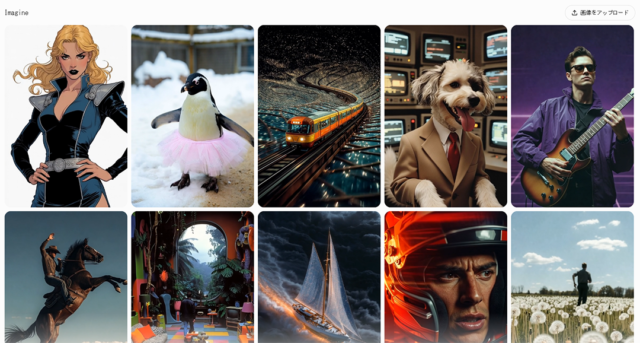
4. このサンプル動画の中から、気に入った動画をクリックしてください。
5. 今、クリックした動画が表れていると思いますが、動画の上部に【画像を編集】と言う項目が表示されています。
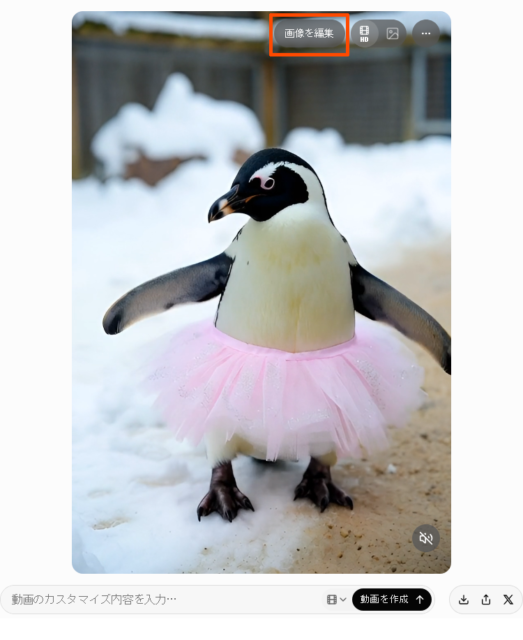
6. この【画像を編集】をクリックしますと、この動画の元となった画像のプロンプトが画面一番下のフォームに現れます。
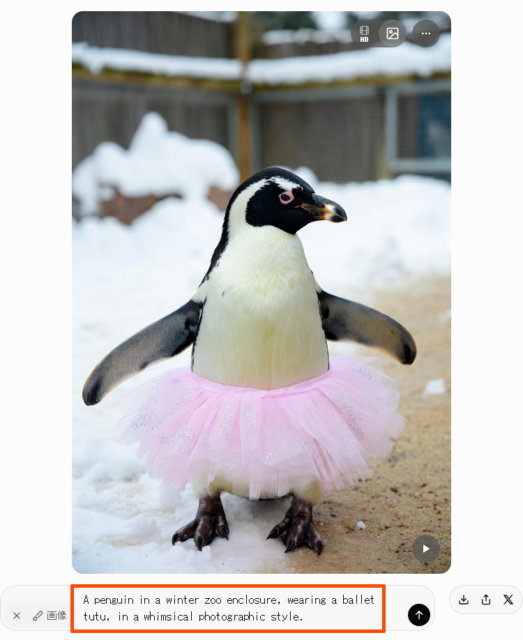
7. サンプルプロンプトは全て英語で書かれていますので、英語が苦手な方は、一旦、その英語のプロンプトをコピーして、通常のGrokのチャット画面に張り付けて「この英文を日本語へ翻訳して!」と指示をすれば翻訳してくれます。
※この翻訳は、いつも使い慣れた翻訳ソフトを使っても良いかと思います。
ちなみにワイは”DeepL”のデスクトップアプリを使っていますw。
8. この一連の流れを何度か繰り返していると、いつのまにか自分で頭の中に妄想していた命令(プロンプト)が自然と湧き上がってくると思います。
9. 再度、Imagine( https://grok.com/imagine )へアクセスして下さい。
10. 画面一番下にあるプロンプト入力フォームに「イメージを入力」と書かれており、その左側に”クリップ”のマークがあります。

11. この”クリップ”のマークをクリックして、「ファイルをアップロードする」を選び、パソコン(スマホ)に保存されている画像を選択します。
※他にも「スケッチを描く」「Googleドライブに接続」「Microsoft OneDrive に接続」「最近の」が選べます。
12. 画面一番下にあるプロンプト入力フォームの右側には「画像」もしくは「動画」と言う項目があるのですが、これはテキストから画像や動画を生成する人の為の項目です。出力時のアスペクト比もここで決定します。
※ワイのように画像を元に動画を生成する人はアップロードした素材を元に自動的に判断されます。
13. ではでは、ここからが本番です、前回の記事で出来上がった画像を元に動画として動かしていきたいと思います。
https://www.tokyovipper.com/2026/01/10/770/generativeai/how-photoshop-saved-me/
14. アップロードした直後です。
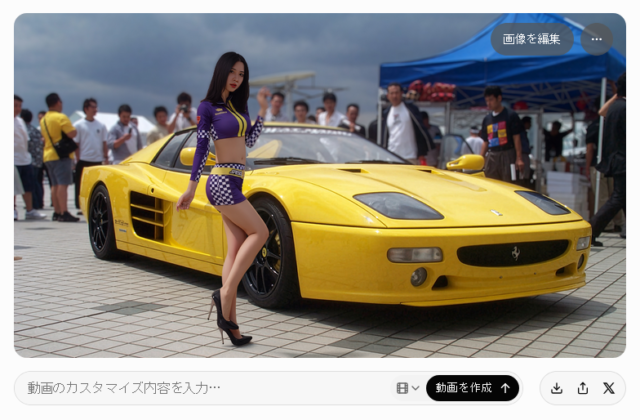
15. しばらく(数秒)待っていると、プロンプトを入力していなくても勝手に動画が生成されます。
※初めての方はこの動画がから色々とプロンプトを試していくのが良いかと思います。
がしかし、これがうざいのなんのって、TikTokみたいな変な腰振りダンスをしだすんで、、、
後ほど説明しますが、慣れてきたらこの機能は停止すると良いでしょう。
16. それでは早速、ワイが初めて指示したプロンプトはこちらになります。
・女性の職業はレースクイーン。
・女性は自信に満ちている。
・女性は日本人女性。
・元の画像と同じ女性
・元の画像と同じ顔
・元の画像と同じメイク
・元の画像と同じ髪型
・元の画像に変更や修正を加えない。
・立ち止まっている。
・動かない。
・腰を振らない。
・BGMは不要。
17. 分かる人には分かってもらえると思うのですが、「立ち止まっている。」「動かない。」「腰を振らない。」は、上でも説明した通り、TikTokみたいな変なダンスを止めさせる為です。
18. また、「女性は日本人女性。」「元の画像と同じ女性」「元の画像と同じ顔」「元の画像と同じメイク」「元の画像と同じ髪型」「元の画像に変更や修正を加えない。」この辺をしつこく入力しないと、外国人風の顔になってしまうからです。
※たぶん、参考にしているデータが外国人ベースなのかな~と。
19. で、最後に「BGMは不要。」なんですが、これもやはり勝手に音楽を付けてくるので、必須です。
※ただ、コレを入れてもBGMが入る場合がありますので、その際は何度も繰り返し生成するしかありません。
それか、動画編集ソフトでBGMを消してしまうのもアリです。
20. とここまで、詳細に解説してきましたが、何度も何度も試して出来上がった動画は16本もあって、全ての動画をこのページで紹介するには多すぎてしまいます。
よって、別館として、動画とそれに使用したプロンプトだけを紹介するサイトを開設しました。
https://www.xn--dck6a6c3dsf.jp/
この先は余談になります。
A. 画像編集画面でも動画編集画面でも同じなんですが、表示されている画面右上にある三点リーダー「…」をクリックすると「いいね」「低評価」がありますので、生成された画像や動画にはしっかりと評価をした方が良いです。
この評価を次回に生成する際に参考にしてるっぽくて、評価をすればするほど自分の好みの画像や動画を生成してくれるようになります。
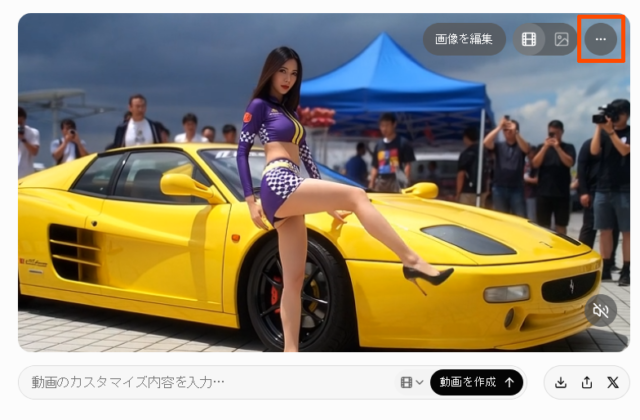
B. 同じく、画面右上にある三点リーダー「…」をクリックすると「動画をアップスケール」と言う項目がありますが、こちらをクリックし、数秒待っていると高解像度の動画を生成してくれます。
C. プロンプト入力フォームに長文プロンプトを入力する際に不便なので、これを解消する方法。
左側のメニューの一番下に、現在ログインしているXアカウントが表示されております。
こちらをクリックし「設定」まで進みます。
表示された「設定」画面の左側メニューから「外観」をクリックします。
この「外観」の中にある「デフォルトでコードブロックの長い行を折り返す」をONにします。
D. 画像をアップロードした際に、勝手に踊らせない方法。
左側のメニューの一番下に、現在ログインしているXアカウントが表示されております。
こちらをクリックし「設定」まで進みます。
表示された「設定」画面の左側メニューから「行動」をクリックします。
この「行動」の中の一番下に「自動ビデオ生成を有効にする」がONになっている場合はOFFにします。
次回の記事は、全ての素材を生成AIで作り、Photoshopすらも必要ないやり方をご紹介します。
\ 最新情報をチェック /

コメントを残す
コメントを投稿するにはログインしてください。